第37回で、落ちたデスクトップをCPUとマザーボードごと組み直しました。そのとき板を選んだ基準は1つです。CPUから直接出ているPCIe x16スロットが2本あること。
同じ基準を、ローカルLLMでGPUを2枚使っている方が10月28日にXで書いていて、5.8万表示まで伸びています(ASRock X870 Taichi Creatorを選んだ理由として「CPU直結のPCIeスロットが2つあること」「両方使うとx8/x8」)。AI動画でもローカルLLMでも、2枚積む人が見る場所は同じです。この記事では、その1点を仕様表のどこで確かめるか、世代で何が変わるか、そして当方の2枚挿しの実測でその帯域がどこで使われていたかを書きます。
先に結論
- 仕様表の「Expansion Slots(拡張スロット)」で、CPU側の見出しの下にx16が2本あるか。「x16 or x8/x8」と書いてあればそれです。チップセット側の見出しの下のx16は、形はx16でも中身はx4。
- 3本目のx16(チップセット経由)に2枚目を挿すと、2枚目はx4の線で、しかもCPUとチップセットの間の1本の道(DMI)をSSDやUSBと分け合う。
- M.2の置き場所で2枚目の幅が変わる板がある。 Z590-EもProArt X870Eも、CPU側のM.2_2を使うと2本目のx16がx4に落ちる。2枚挿すならSSDはチップセット側のM.2へ。
- RTX 5060 Tiはカード自体がPCIe 5.0 x8。x8/x8に割っても、このカードは何も失わない。
- 当方は第10世代(PCIe 3.0・16レーン)から第11世代(4.0・20レーン)へ。直結2本という基準は前の板(Z490-E)も満たしていた。 替わったのは世代で、帯域は仕様上2倍。生成時間が縮むかは、これから同じ条件で測ります。
1. 仕様表のどこを見るか
マザーボードの仕様表は、拡張スロットを「CPU」と「チップセット」の2つの見出しに分けて書いています。見出しが崩れて見える国別ページもあるので、英語の仕様か取扱説明書で確かめるのが確実です。
| 板 | CPU直結のx16 | 2本使うと | チップセット経由のx16 | M.2の注意 |
|---|---|---|---|---|
| ASRock X870 Taichi Creator(AM5) | PCIe 5.0 ×2 | x8/x8 | PCIe 3.0(x4) | M2_4を使うとPCIE3がx2に |
| ASUS ProArt X870E-CREATOR WIFI(AM5) | PCIe 5.0 ×2 | x8/x8 | PCIe 4.0(x4) | M.2_2を使うと2本目がx4に |
| ASUS ROG STRIX Z590-E GAMING WIFI(LGA1200・当方) | PCIe 4.0(第11世代)/3.0(第10世代) ×2 | x8/x8 | PCIe 3.0(x4) | M.2_2を使うとx8/x4に。M.2_1は第11世代専用 |
| ASUS ROG STRIX Z490-E GAMING(LGA1200・当方の前の板) | PCIe 3.0 ×2 | x8/x8 | PCIe 3.0(x4) | M.2は2本ともチップセット側 |
4枚とも「直結2本」の板です。違いは世代と、3本目の太さと、M.2の罠の有無。
返信欄では「ProArt X870Eは3本目がPCIe 4.0 x4なので、3枚目の小さいモデル用に使える」という指摘もありました。3枚目を見据えるなら、3本目の世代も見ておく価値があります。
2. なぜ「CPU直結」でないと困るのか
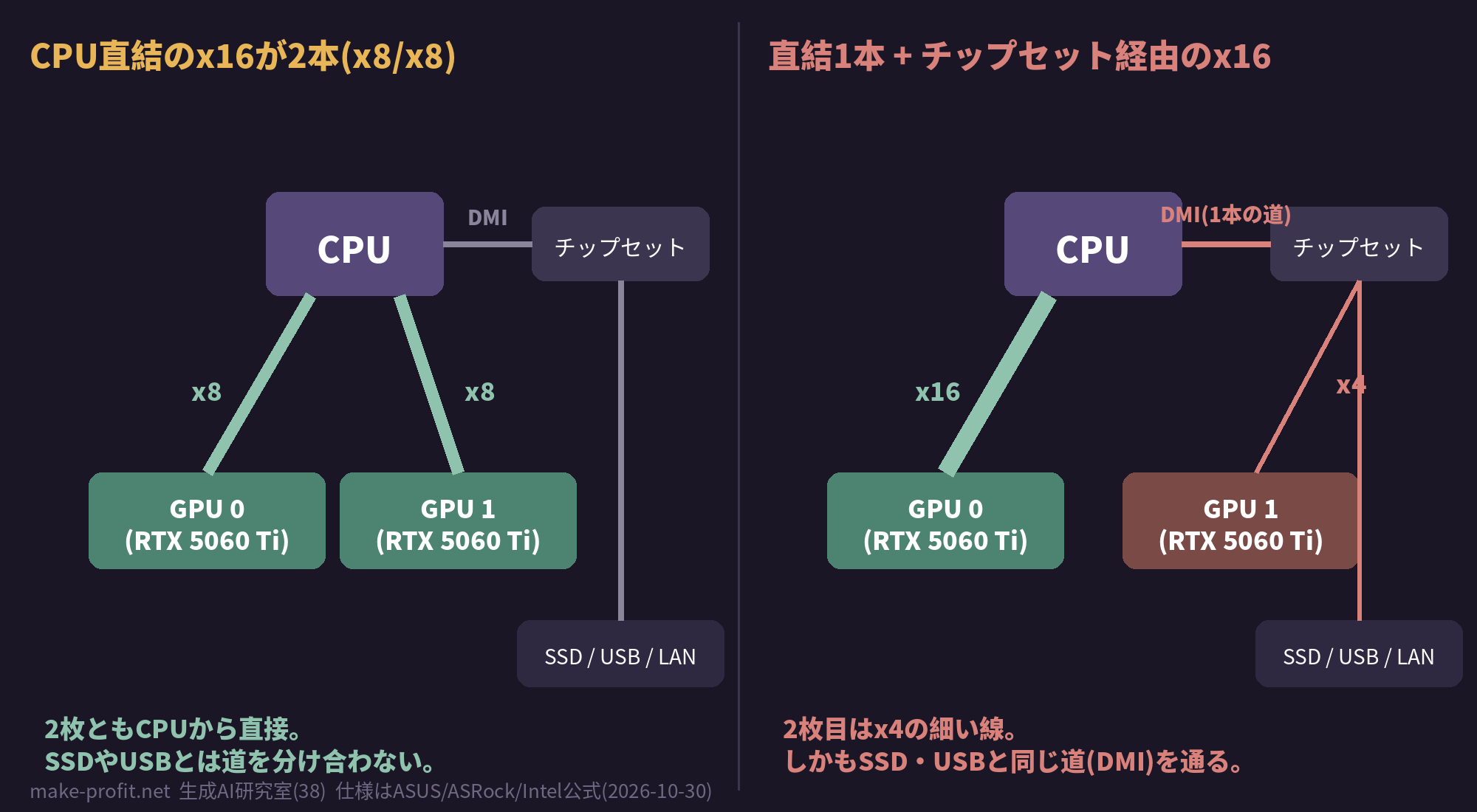
CPUから出ているPCIeの線(レーン)の数は、CPUの世代で決まっています。
| CPU | PCIe世代 | CPUから出るレーン | 分け方 |
|---|---|---|---|
| Intel Core i9-10900K(第10世代) | 3.0 | 16 | 1×16 / 2×8 / 1×8+2×4 |
| Intel Core i7-11700K(第11世代) | 4.0 | 20 | 1×16+1×4 / 2×8+1×4 / 1×8+3×4 |
| AMD Ryzen 9000/7000(AM5) | 5.0 | 28(使えるのは24) | 板による |
第10世代は16本しかないので、GPU2枚ならx8+x8で全部。第11世代は20本で、x8+x8の残り4本がM.2_1(第11世代専用のSSDスロット)に行きます。
チップセット側のスロットは、CPUから出る線ではありません。チップセットとCPUの間は1本の道(DMI)でつながっていて、Z490はPCIe 3.0 x4相当、Z590(第11世代時)はx8相当です。チップセット経由のx16スロットにGPUを挿すと、GPU←→CPUの往復がこの道を通り、同じ道をチップセット側のSSD、USB、LANも使います。
一方向の規格値で並べると:
| 線 | 片方向の速さ |
|---|---|
| PCIe 3.0 x4(チップセット側のx16スロット・Z490のDMI) | 約3.9GB/s |
| PCIe 3.0 x8(第10世代で2枚挿し) | 約7.9GB/s |
| PCIe 4.0 x8(第11世代で2枚挿し) | 約15.8GB/s |
| PCIe 5.0 x8(AM5で2枚挿し・RTX 5060 Tiの上限) | 約31.5GB/s |
RTX 5060 Tiはカードの端子がPCIe 5.0 x8です。x16スロットに1枚だけ挿しても、使うのは8本。だからx8/x8に割っても損はなく、2枚目をx4に落とすことだけが損になります。
3. M.2の罠——SSDの置き場所で2枚目がx4に落ちる
仕様表の脚注に小さく書いてある話です。
- Z590-E: 第11世代で「x16 or x8/x8 or x8/x4」。x8/x4になるのは、CPU側のM.2_2を使ったとき。
- ProArt X870E: 「When M.2_2 is enabled, PCIEX16(G5)_1 will run x8, and PCIEX16(G5)_2 will run at x4.」
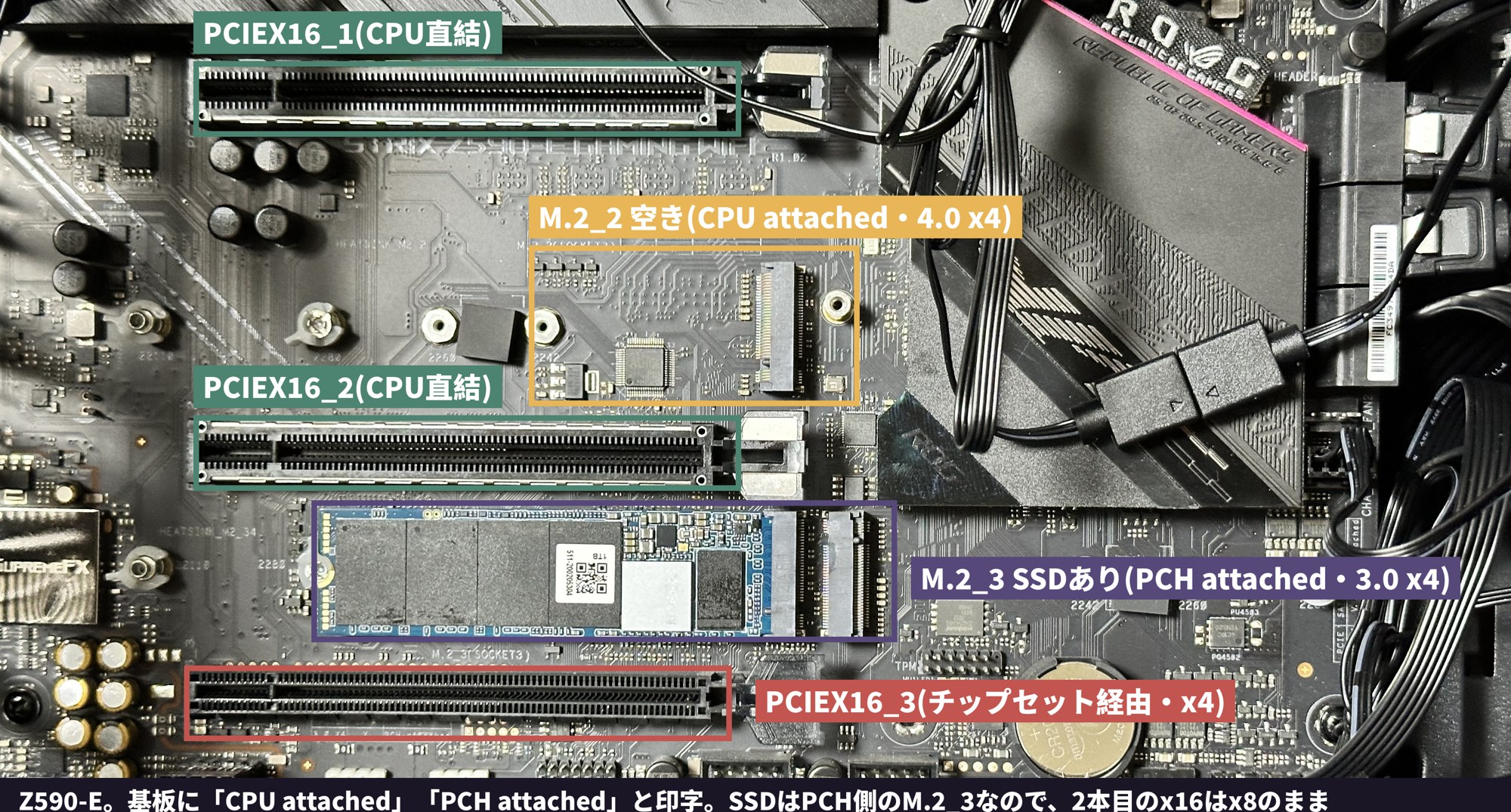
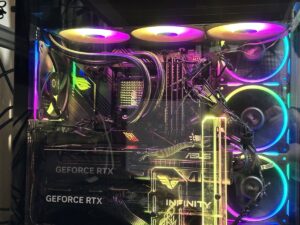
当方のZ590-Eは、第37回で「NVMeが見えなくてスロットを替えたら認識した」と書きました。替えた先がCPU側のM.2_2なら、2枚目のGPUがx4で動くところでした。基板を見ると、ASUSはスロットの横に「CPU attached」「PCH attached」と印字しています。SSDが挿さっているのはPCH(チップセット)側のM.2_3で、CPU側のM.2_2は空き。だから2本目のx16はx8のままです。
仕様表を読むより、基板の印字を見る方が早いこともあります。2枚挿しの人は、SSDの横の印字と、GPU-Zの「Bus Interface」(2枚とも「x8 4.0」になっているか)を一度見ておくと安心です。当方のGPU-Zの確認は次回の実測と一緒に。
4. 2枚の帯域は、どこで使われるか——当方の実測6本から
2枚挿しの帯域が効くのは、2枚のGPUが生成中に何度もデータをやり取りする仕事です。GeForceにNVLinkはないので、そのやり取りはPCIeを通り、CPU直結ならCPUのルートを、チップセット経由ならDMIも通ります。
| 仕事(当方の記事) | 2枚の使い方 | 帯域が効くか |
|---|---|---|
| H3の生成を2枚で分担(第25回・第30回) | attention並列。2枚が出した結果を毎回1つに結合して次へ渡す | 効くはず。第30回で直した不具合も、この結合の順序だった |
| アップスケール RealESRGAN(第27回) | 180コマと179コマに分けて別々に処理 | ほぼ効かない。2枚は独立に100%で回る |
| アップスケール SeedVR2(第27回) | 拡散モデルをGPU0、VAEをGPU1に置く役割分担 | 片方向の受け渡しだけ。速くはならず、1枚で載らない15秒が通る |
| 1枚で生成(第24回) | GPU0だけ | 2本目の幅は関係ない |
つまり、板の帯域が生成時間に出るとすれば、表の1行目です。第30回では8ステップが1枚の2.13倍で、これは3.0 x8/x8での数字。4.0 x8/x8でどうなるかは、同じ条件で測るまで分かりません。
5. 当方の前後と、期待
| 前(〜10/24) | 後(10/28〜) | 期待 | |
|---|---|---|---|
| CPU | Core i9-10900K | Core i7-11700K | — |
| マザーボード | ROG STRIX Z490-E GAMING | ROG STRIX Z590-E GAMING WIFI | — |
| CPU直結のx16 | 2本(3.0 x8/x8) | 2本(4.0 x8/x8) | 基準は同じ。世代が上がった |
| 2枚挿しの片方向帯域(規格値) | 約7.9GB/s | 約15.8GB/s | 2倍。これは仕様の数字 |
| CPU–チップセット間(DMI) | 3.0 x4 | 3.0 x8 | SSD・USBの混雑が減る |
| H3VM(attention並列)の生成時間 | 第30回の数字 | 未測定 | 縮むかは次回。縮まなければ「帯域はボトルネックでなかった」が分かる |
| メモリ | DDR4 64GB(16GB×4) | 同じものを流用 | — |
前の構成でも板の基準は満たしていました。ただ、第10世代の制約でPCIe 3.0のままで、2枚の速さを生かしきれていなかった可能性はあります。そこは、これからの実測で確かめます。
6. 流用できたのはメモリだけ、という話
今回の組み直しで前の構成から残ったのは、DDR4 64GB(16GB×4)だけです。CPU・マザーボード・電源・ケース・クーラーは全部替わりました。
これは不幸中の幸いでした。10月前半のメモリ価格で、DDR4-3200の32GB×2は最安84,980円(前回比+2万円・品薄)、16GB×2が29,980円。もし原因がメモリだったら、第37回の部品代107,826円に6万〜8.5万円が乗り、換装費用は倍近くになっていました。壊れたのがCPU(中古29,980円)で済んだのは、部品の中で一番安く済む側でした。
2枚挿しの構成を長く使うなら、メモリは「いま値上がりしている部品」として扱う方がよさそうです。
言えること、言えないこと
- 言える: 2枚積むなら、板の仕様表で「CPU側のx16が2本(x8/x8)」を確かめる。チップセット側のx16はx4。M.2_2を使うと2本目がx4に落ちる板がある。
- 言える: RTX 5060 Tiはx8のカードなので、x8/x8で損はない。当方のSSDはチップセット側のM.2_3にあり、2本目はx8のまま(基板の印字で確認)。
- 言えない: PCIe 3.0→4.0で生成時間が縮むこと。まだ測っていません。
- 次回: 第30回と同じ条件で、4.0 x8/x8の生成時間と、GPU-Zの2枚の幅を記録します。
まとめ
- 板選びの基準は1つ。CPU直結のx16が2本。
- 3本目のx16は中身がx4で、SSDやUSBと道を分け合う。
- SSDの置き場所で2枚目がx4に落ちる。脚注を読む。
- 帯域が効く仕事と効かない仕事がある。効くのは、2枚が生成中にやり取りする仕事。
環境: Windows・RTX 5060 Ti 16GB×2・Core i7-11700K・ROG STRIX Z590-E GAMING WIFI・DDR4 64GB。参照: 第37回、第30回、第27回、実測早見表。仕様はASUS・ASRock・Intel・AMDの公式ページ(2026年10月30日確認)、メモリ価格はAKIBA PC Hotline!(10月前半)。




コメント