デスクトップの RTX 5060 Ti 16GB を、2枚にします。そのために、マザーボードと電源を交換します。
今回から、その作業を、起きた順に記録していきます。第1回は、部品に手を付ける前の話です。交換でWindowsが起動しなくなっても、元に戻せる状態を作りました。
当方は商社勤務の会社員で、エンジニアではありません。作業は、AIのエージェント(Codex)に一工程ずつ案内してもらいながら進めています。
先に、今回やったことを並べます。
- Windowsの入ったSSDを丸ごと、家のNASへ保存した。約610GB、約2時間20分。
- 保存したあと、中身を1ファイル取り出して、元と同じであることを確かめた。
- 復旧用のUSBメモリを作り、実際にそのUSBからパソコンを起動した。
- USBから起動した状態で、NASのバックアップと、内蔵のSSDが見えることを確かめた。
- 途中で、画面が真っ暗になって進まなくなった。BIOSの起動メニューから入り直して解決した。
物理的な交換は、まだ始めていません。
何をしようとしているのか
| 部品 | いま | 交換・追加のあと |
|---|---|---|
| CPU | Core i9-10900K | そのまま |
| メモリ | 16GB×4枚(64GB) | そのまま |
| マザーボード | ASUS PRIME Z490-P | ASUS ROG STRIX Z490-E GAMING(中古・16,980円) |
| 電源 | (交換前のもの) | 玄人志向 KRPW-GA1000W/90+/REV2.0(1000W) |
| GPU | ASUS PRIME RTX 5060 Ti 16GB OC Edition 1枚 | Palit GeForce RTX 5060 Ti Infinity 3 16GB を1枚足して、2枚 |
| OS | Windows 11 Pro | そのまま使う計画 |
いまのマザーボードは、GPUを挿せる長いスロットが2本あります。ただ、2本目は通り道が細く、1本目の半分の幅でしかつながりません。交換先のマザーボードは、2本とも同じ幅でつながります。CPUとメモリはそのまま使える世代の板なので、中古で探しました。
なぜ幅が大事なのか、中古の板で何を確かめたかは、次回に書きます。
足すGPUは、Palit GeForce RTX 5060 Ti Infinity 3 16GB(型番 NE7506T019T1-GB2061S)です。ドスパラ限定のモデルで、16GB版の中で安かったので、これにしました。
※上記は商品リンク(Amazonアソシエイト)です。価格・在庫は変動します。
なぜ、交換の前にここまでやるのか
マザーボードを替えると、Windowsが起動しなくなることがあります。起動しても、ライセンスの認証が外れることがあります。
そこで、保険を2段にしました。
- 古いマザーボードと古い電源は、捨てずに取っておく。 新しい板で動かなければ、元の板に戻します。
- SSDの中身を、丸ごと別の場所に写しておく。 作業中にSSDの中身が壊れても、写しから戻します。
2つ目の「写し」が、今回の本題です。そして、写しは「取れた」だけでは足りません。「そこから戻せる」ことまで確かめて、はじめて保険になります。この記事の後半は、その確かめ方です。
道具選び: バックアップソフトを持っていなかった
当方は、バックアップ用のソフトを持っていませんでした。あるのは、家のNAS(Synology DS220j)だけです。
最初に考えたのは、NASに付いている機能を使うことでした。調べてもらうと、次のことが分かりました。
- パソコンを丸ごと保存するNAS側の機能は、この機種(DS220j)では使えない。
- フォルダを同期する機能は使える。ただし、それはファイルの写しで、Windowsを起動できる形で丸ごと戻すものではない。
そこで、役割を分けました。丸ごとの写しはWindows側のソフトで作り、NASは置き場所として使う、という組み合わせです。
ソフトは Veeam Agent for Microsoft Windows の FREE 版(13.1.1.700)にしました。追加の費用はかけていません。システムの丸ごとの写し、ネットワーク上の共有フォルダへの保存、復旧用USBからの復元に対応しています。
何を保存するか: 全部は入らなかった
パソコンの中身を測ると、次のとおりでした。
| ドライブ | 使っている量 |
|---|---|
| C(システムのSSD・1TB) | 約858GB |
| D(HDD・4TB) | 約218GB |
| G(HDD・8TB) | 約2.84TB |
| 合計 | 約3.92TB |
一方、NASの空きは約1.3TBでした。使用率は82%で、NASの管理画面には容量の警告が出ていました。全部は入りません。
そこで、対象を絞りました。
- 丸ごと写すのは、Cドライブと、起動用の領域、回復用の領域だけ。 マザーボードの交換で危ないのは、ここです。
- DとGのデータは、ふだんからNASと同期している分で足りる、と当方が判断した。 こちらは、今回あらためて照合していません。
つまずき(1): ダウンロードの入口で、ぐるぐる回った
ソフトを手に入れる所で、思ったより時間を使いました。
- 公式ページで申し込みフォームを送る。
- メールでリンクが届く。
- リンクからダウンロードを押すと、ログイン画面に飛ぶ。
- アカウントを作る画面に進む。会社用のメールを求めるような表示が出る。
- 「登録を何度も繰り返しているのでは」と不安になる。
結局、公式が案内している別のダウンロードページから、落とせました。個人のメールでも、FREE版の利用には問題ない、という公式の説明も確かめてもらいました。
落としたファイルは、そのまま実行していません。先に、次の2つを確かめてもらいました。
- ファイルの指紋(SHA-256)が、公式ページに書かれた値と一致すること。
- ファイルの署名が、開発元のもので、有効であること。
復旧用のUSBメモリを作る
インストールが終わると、続けて復旧用のメディアを作る画面が開きます。約14.5GBのUSBメモリを使いました。
- USBメモリの中身は、全部消えます。消してよいものかを確かめてから進めました。
- 作成の途中で、いまのパソコンのドライバーと、ネットワークの設定を含める指定があります。初期状態のまま、含めました。
- データの書き込みは、4分27秒でした。
ここで1つ、気にとめた点があります。USBに入るドライバーは、いまのマザーボードのものです。新しいマザーボードで、同じようにネットワークやSSDが見える保証にはなりません。
暗号化の確認
Windowsのドライブが暗号化(BitLocker)されていると、マザーボードを替えたときに、回復キーを求められます。キーが手元になければ、中身を読めなくなります。
確かめた結果、C・D・Gとも、暗号化はされていませんでした。今回は、回復キーの準備は要りません。
なお、この確認は、ふつうに開いたPowerShellでは権限が足りず、できませんでした。「管理者として実行」で開き直して、確認できました。
バックアップを取る
設定で選んだのは、次のとおりです。
| 項目 | 選んだもの |
|---|---|
| 方式 | ボリューム単位(Volume level backup) |
| 対象 | Operating system を選ぶ。隠れた領域も表示する設定にして、起動用の領域(EFI System Partition)と回復用の領域(Windows RE Tools)が入っていることを見る |
| 保存先 | 共有フォルダ(Shared folder)。NASの中に、今回専用のフォルダを作った |
| 自動実行 | 切った。初期状態は「毎日0:30に実行」になっている |
始める前に、NASの専用フォルダへ小さなファイルを書いて、読み戻せることを確かめました。作業中のファイルを保存し、生成のソフトが動いていないことも見ています。
結果は、次のとおりです。
| 項目 | 値 |
|---|---|
| 開始 | 10月10日 10時54分 |
| 終了 | 同 13時14分 |
| かかった時間 | 2時間19分59秒 |
| Cドライブから読んだ量 | 713.3GB(平均 毎秒88.5MB) |
| できたファイルの大きさ | 約609.5GB |
| 保存後のNASの空き(ソフトの表示) | 751GB |
「成功」のあとに、確かめたこと
画面には、緑のチェックと「Success」が出ました。ただ、ここで終わりにしませんでした。成功の表示は、「書き終わった」という意味です。「戻せる」という意味ではありません。
確かめたのは、3つです。
- 中身を開けるか。 バックアップをソフトで開き、Cドライブのフォルダの一覧が見えることを確かめました。
- 1ファイルを取り出して、元と同じか。 小さなファイルを1つ、元とは別の場所へ取り出しました。元のファイルと指紋(SHA-256)を比べて、一致しました。
- 復旧用のUSBから起動して、バックアップとSSDが見えるか。 これが、いちばん大事な確認です。Windowsが起動しなくなったときに頼るのは、このUSBだからです。
3つ目で、つまずきました。
つまずき(2): 画面が真っ暗になった
USBから起動するために、Windowsの設定から「PCの起動をカスタマイズする」の再起動を選びました。本来は、青い画面で起動先を選べるはずです。
ところが、画面が真っ暗なまま、進みませんでした。
- 3分から10分ほど待っても、黒いまま。本体のランプとファンは動いている。
- モニターの電源を入れ直しても、黒いまま。
- 映像のケーブルを、GPU側からマザーボード側の端子へ挿し替えると、「NO SIGNAL」。
- GPU側へ戻しても、「NO SIGNAL」。
保存は済んでいて、復元の操作にはまだ入っていませんでした。そこで、本体の電源ボタンを長押しして切りました。USBを抜いて電源を入れると、Windowsはふつうに起動しました。
原因は、分かっていません。USBを抜くことと、起動のしかたを、同時に変えたためです。
BIOSの起動メニューから入り直す
別の道を使いました。
- USBを挿したまま、Shiftキーを押しながらシャットダウンする(完全に切るため)。
- 電源を入れた直後から、Deleteキーを繰り返し押して、BIOSの画面を開く。
- F8キーで、起動メニューを開く。
- USBメモリ(UEFIと付いた行)を選ぶ。
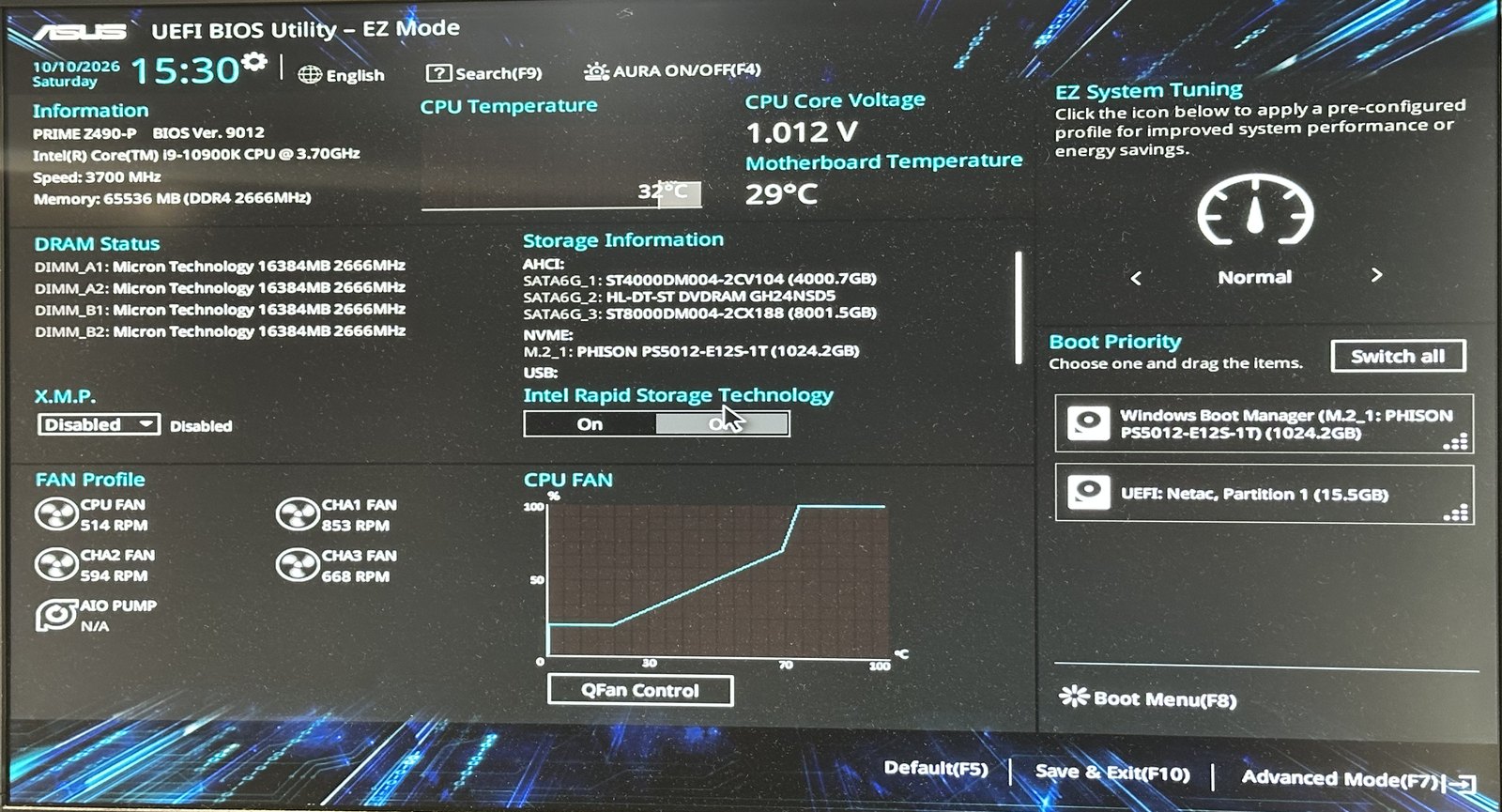
BIOSの画面で、内蔵のSSDと、USBメモリの両方が、起動先の候補に見えています。設定は何も変えていません。
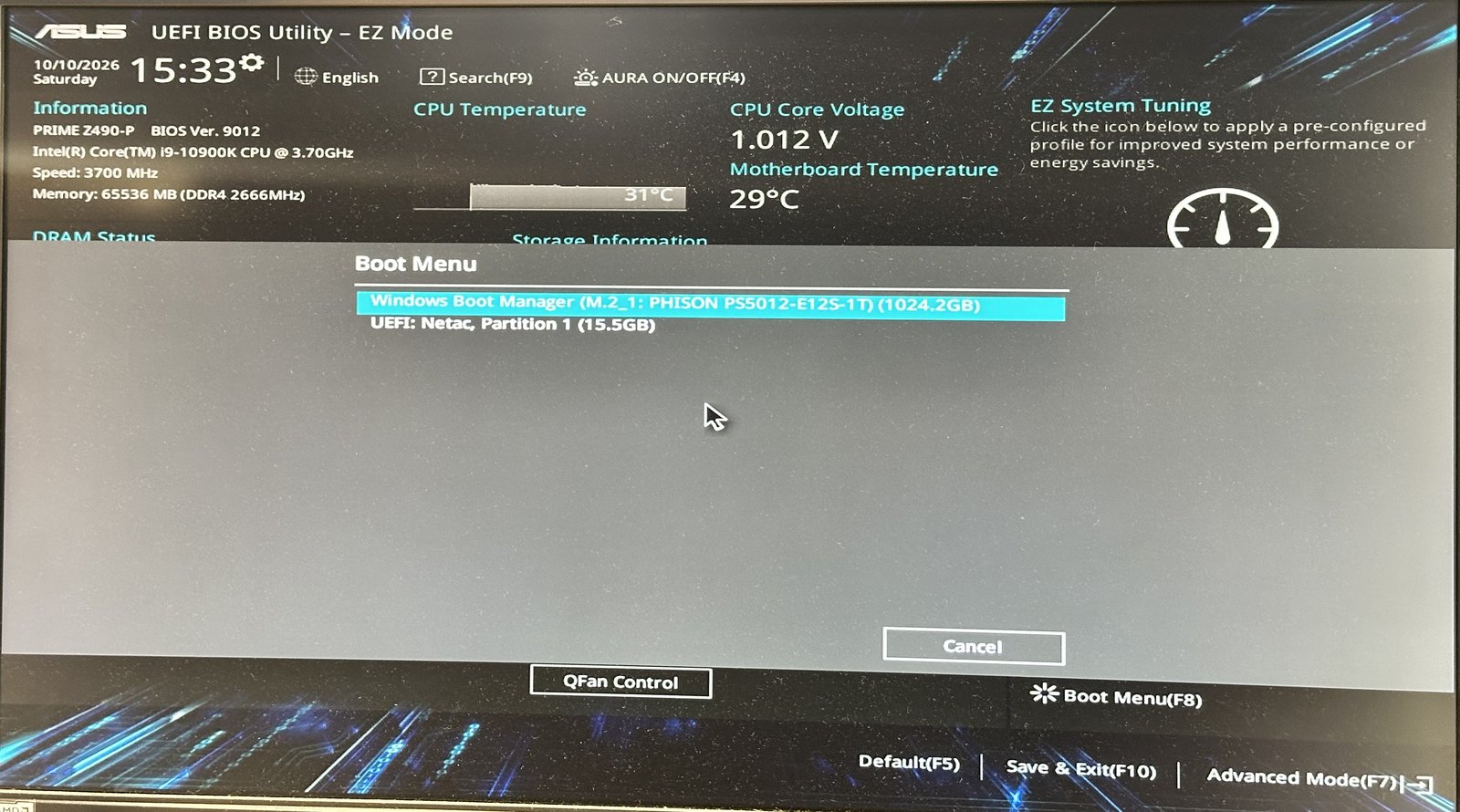
下の行(USBメモリ)を選ぶと、復旧用の画面が起動しました。この選び方は、今回の1回だけに効きます。起動の順番の設定は変わりません。
復旧用の画面で、見えたもの
復旧用の画面では、復元の入口まで進み、実行はせずに閉じました。確かめたのは、次の2つです。
NASのバックアップが見えるか。 最初の画面では「バックアップが見つからない」と出ました。これは、パソコンにつながったディスクの中を探した結果です。保存先をネットワーク上の共有フォルダに切り替え、NASの場所とアカウントを入れると、今回のバックアップが一覧に出ました。
| 項目 | 表示 |
|---|---|
| OS | Windows 11 Pro |
| 含まれるボリューム | C |
| 種類 | Full |
| 作成 | 10時54分 |
内蔵のSSDが見えるか。 復旧用の画面にあるコマンドの窓で、ディスクの一覧を表示しました。情報を見るだけの操作です。
| 見えたもの | 表示 |
|---|---|
| ディスク | 4台(4TBのHDD、8TBのHDD、約1TBのSSD、USBメモリ) |
| SSDの中のC | NTFS・952GB・正常 |
| 起動用の領域 | FAT32・100MB・正常 |
| 回復用の領域 | NTFS・990MB・正常 |
最後に、復旧用の画面を終了し、USBを抜いて、Windowsがふつうに起動することを確かめました。
Windowsのライセンス
設定の画面では、Windows 11 Pro が認証済みで、「Microsoft アカウントにリンクされたデジタル ライセンスによってライセンス認証されています」と表示されていました。
ただし、このWindowsは、パソコンを買ったときに付いてきたものです。マザーボードを別の型番に替えたあとも認証が通るかは、この表示だけでは決まりません。通らなかった場合は、新しいライセンスを買うことになります。
結果は、交換のあとの回に書きます。
AIのエージェントとの進め方
今回の作業の進め方を、3つ書いておきます。
- 一工程ずつ。 エージェントは、1つの操作を案内したら止まり、当方が画面を見せてから、次を案内します。先の画面を推測で案内しません。
- 消す・書く・入力する操作は、当方がやる。 USBメモリを消す前には、対象と範囲を確かめたうえで、当方が「消してよい」と答えています。NASのアカウントやパスワードも、当方が入力しました。
- 再起動の間は、別の機械で続ける。 デスクトップを再起動すると、その上のエージェントとは話せなくなります。そこで、記録をMac側のエージェントへ引き継ぎ、スマートフォンで撮った画面の写真を見せながら進めました。
まだやっていないこと、分かっていないこと
- 実際の復元は、やっていません。 確かめたのは、「復元の入口まで行ける」ことです。
- バックアップ全体の検査は、やっていません。 取り出して比べたのは、1ファイルだけです。
- 新しいマザーボードで、復旧用のUSBが同じように動くかは、分かりません。 今回の確認は、いまのマザーボードでのものです。
- 黒い画面の原因は、分かっていません。
- NASの空きが減りました。 ソフトの表示で751GBです。同じ大きさの写しをもう1回取ると、ほぼ埋まります。
まとめ
- マザーボードの交換の前に、Windowsの入ったSSDを丸ごとNASへ保存した。約610GB、約2時間20分。
- 「成功」の表示のあとに、1ファイルの読み戻し、復旧用USBからの起動、NASとSSDが見えるかまで確かめた。
- Windowsの設定からの再起動では画面が真っ暗になり、BIOSの起動メニュー(Deleteキー→F8キー)から入り直して解決した。
- 実際の復元と、新しいマザーボードでの動作は、まだ確かめていない。
次回は、なぜマザーボードを替えるのかと、届いた中古の板で確かめたことを書きます。
この連載の出発点になった3つの機材の実測は第17回に、RTX 5060 Ti に替えたときの記録は第5回に、連載の全体は記事マップにまとめています。
本記事は、2026年10月10日の当方環境(Windows 11 Pro・Core i9-10900K・ASUS PRIME Z490-P・Synology DS220j・Veeam Agent for Microsoft Windows FREE 13.1.1.700)での作業記録です。同じ手順で同じ結果になることを保証するものではありません。部品の交換やデータの保存は、ご自身の判断と責任で行ってください。




コメント