RTX 5060 Ti 16GB を2枚にする作業の、第2回です。前回は、交換の前に、Windowsを丸ごと保存しました。
今回は、届いた部品を、組み込む前に1つずつ確かめます。中古で買ったマザーボード、新しい電源、追加するGPUの3つです。
当方は商社勤務の会社員で、エンジニアではありません。確認は、スマートフォンで撮った写真を、AIのエージェント(Codex)に見てもらいながら進めました。
先に、今回分かったことを並べます。
- マザーボードは、刻印で型番が合っていた。表も裏も、大きな割れや焼けた跡は見当たらなかった。
- CPUを載せる所(ソケット)は、大きな破損は見当たらなかった。ただし、細かい接点が全部無事かは、写真では言い切れない。
- 裏面に白っぽく見える所があり、撮り直したら、光の反射だった。
- 新しい電源は、ケーブルと差し込み口の両方に刻印があり、合わせれば取り違えない。
- 追加するGPUの補助電源は、8ピンが1つ。
組み込みと通電は、まだ始めていません。
なぜ、マザーボードを替えるのか
GPUを2枚にするだけなら、いまのマザーボードにも、長いスロットは2本あります。それでも替えるのは、2本目の通り道が細いからです。
| マザーボード | 1本目の長いスロット | 2本目の長いスロット |
|---|---|---|
| いまの板(ASUS PRIME Z490-P) | CPUに直接つながる。このGPUでは幅8 | チップセット経由。幅4 |
| 替える板(ASUS ROG STRIX Z490-E GAMING) | CPUに直接つながる。幅8 | CPUに直接つながる。幅8 |
「幅」は、データの通り道の本数です。RTX 5060 Ti は、カードの側が幅8までです。いまの板の2本目に挿すと、その半分でつながることになります。
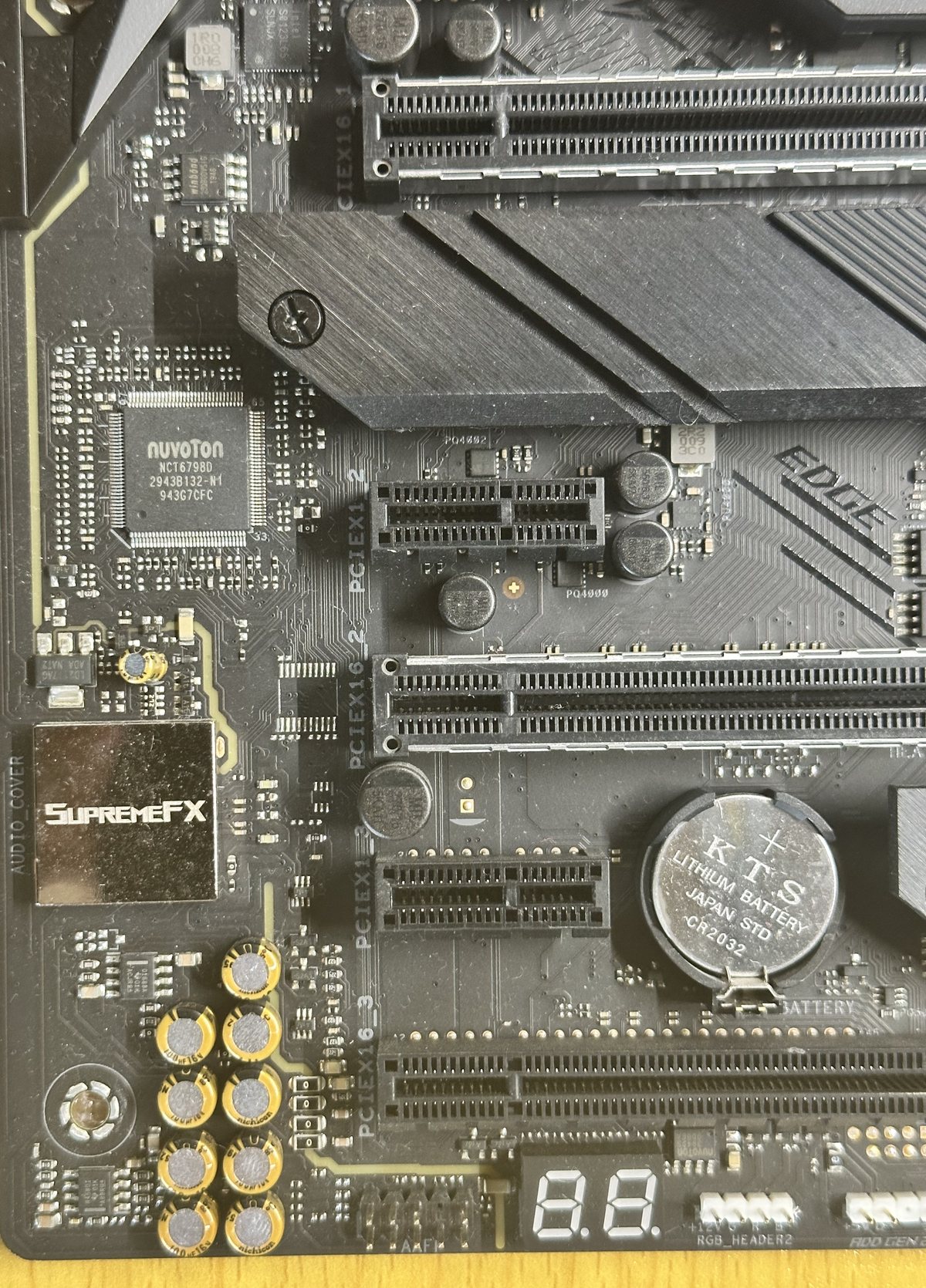
替える板のスロットです。刻印で「PCIEX16_1」「PCIEX16_2」「PCIEX16_3」と読めます。使うのは、上の2本です。3本目も形は同じ長さですが、こちらはチップセット経由で、幅4です。
通り道の幅が、動画の生成時間にどれだけ効くかは、まだ測っていません。幅が2倍になっても、生成が2倍速くなるわけではありません。ただ、2枚のGPUで1本の動画を分担する方式は、2枚の間でデータをやり取りします。そこで、2枚とも同じ幅でつながる板にしました。
CPU(Core i9-10900K)とメモリ(64GB)は、そのまま使えます。同じ世代の板なので、中古で探しました。16,980円でした。
中古のマザーボード: 表から見る
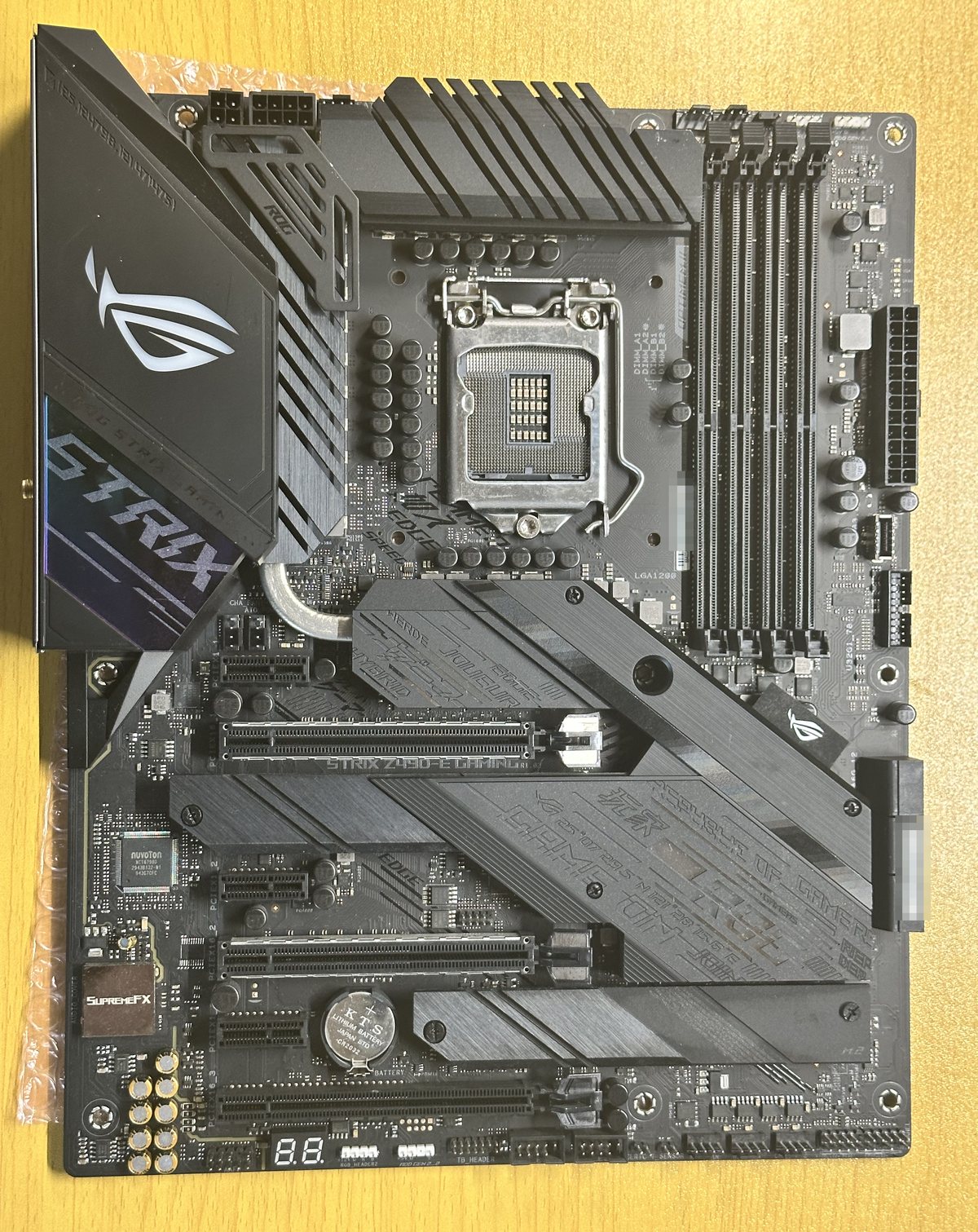
届いた板の全景です。基板のバーコードのシールは、ぼかしてあります。
写真で確かめたのは、次の所です。
| 見た所 | 結果 |
|---|---|
| 型番 | 基板の刻印が「STRIX Z490-E GAMING」。注文したものと合っている |
| メモリの差し込み口 | 4本ある。いまのメモリ4枚を、そのまま移せる |
| 電源の端子 | 主電源の24ピン、CPU用の8ピンと4ピン |
| 長いスロット | 3本。固定の爪も付いている |
| 背面の端子 | 背面の板は、基板と一体になっている。映像・USB・LAN・無線のアンテナ端子がある |
中古なので、付属品がそろっているかも気になります。無線のアンテナ、M.2のSSDを留めるねじは、まだ確かめていません。
CPUソケット: いちばん気になる所
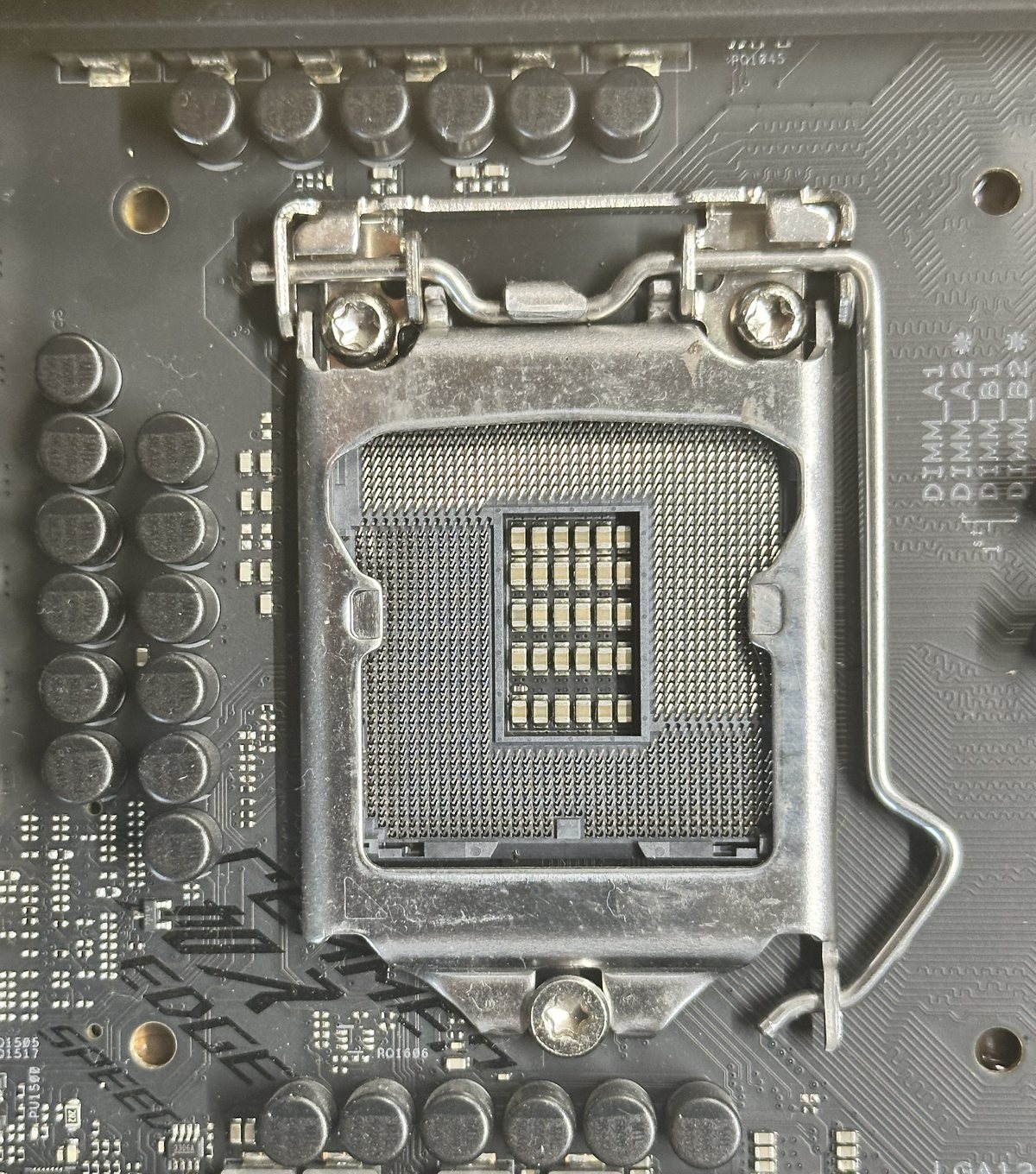
中古の板でいちばん気になるのは、CPUを載せる所です。細かい接点が並んでいて、1本でも曲がっていると、動かないことがあります。
写真で見た結果は、次のとおりです。
- 大きな破損や、焼けた跡は見当たらない。
- 全部の接点に曲がりや異物が無いとは、写真では言い切れない。
- まわりの金属の枠に、表面の汚れがある。
ここで決めたことが1つあります。接点には触らない。掃除もしない。 汚れを取ろうとして接点を曲げるほうが、ずっと怖いからです。
本当に動くかどうかは、組み立てて電源を入れるまで分かりません。動かなかった場合に備えて、古い板は取っておきます。
裏面: 白く見えて、撮り直した
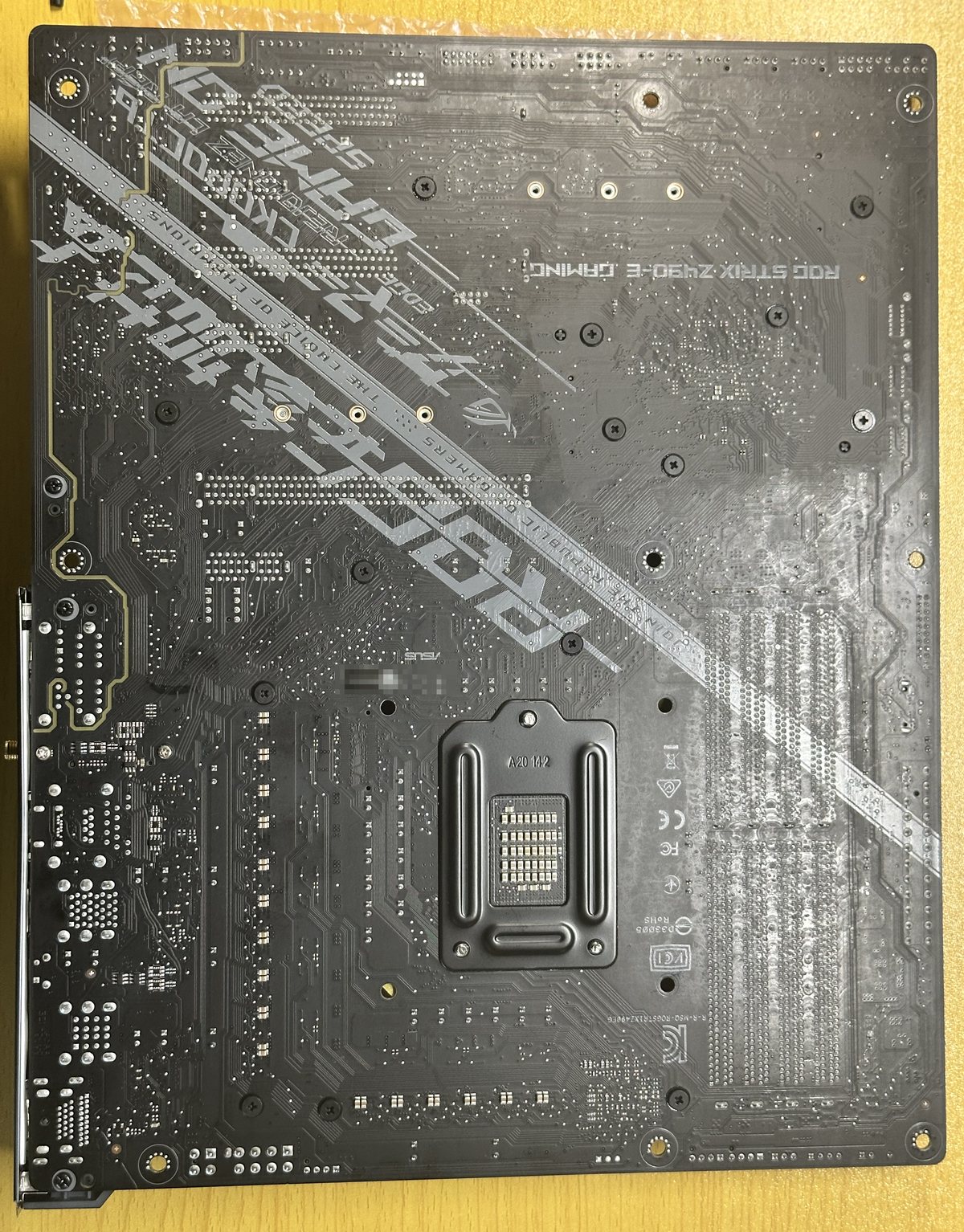
裏面の全景です。型番の印字「ROG STRIX Z490-E GAMING」が読めます。CPUの裏の金属板も付いています。
この写真で、右下のあたり(メモリの差し込み口の裏)が、広く白っぽく見えました。汚れなのか、何かが付いているのか、腐食なのか、この1枚では区別がつきません。
エージェントの案内は、「触って確かめる」でも「拭く」でもなく、角度を変えて撮り直すでした。
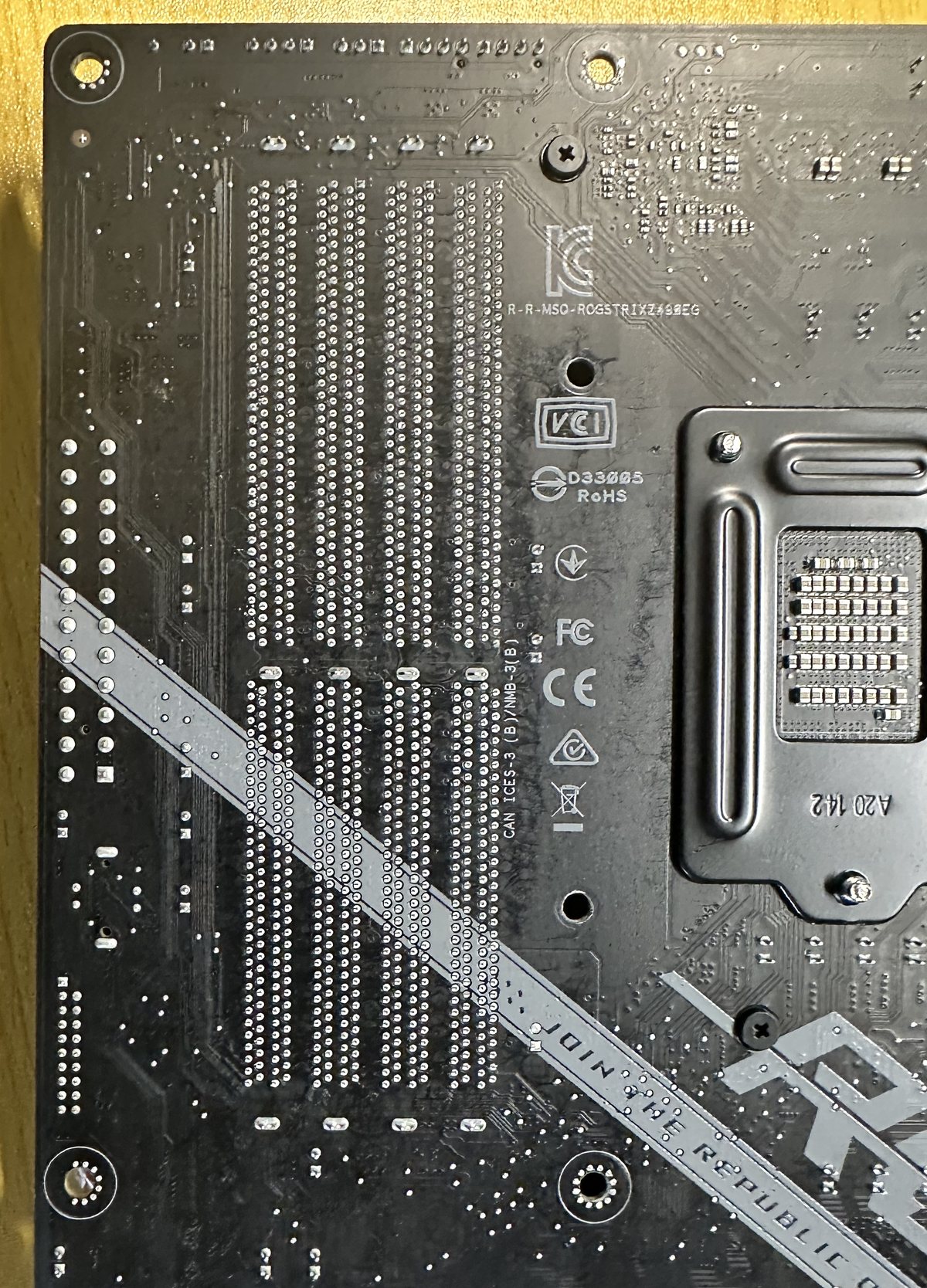
撮り直した写真です。同じ場所が、黒い基板と、規則正しく並んだはんだの点として写っています。白く見えたのは、光の反射の影響が強かった、と判断しました。
追加の写真でも、大きな割れ、焼けた跡、目立つ緑色のさびは見当たりませんでした。薄いまだらや、拭いた跡のように見える所はあります。それが何かは、写真だけでは決められません。
裏面の確認は、ここまでにしました。洗う、磨く、ねじを外す、といったことはしていません。
新しい電源: ケーブルは、刻印で見分ける
電源も新しくします。玄人志向の KRPW-GA1000W/90+/REV2.0(1000W)です。ケーブルを本体に差し込む方式で、ケーブルが何本も付いています。
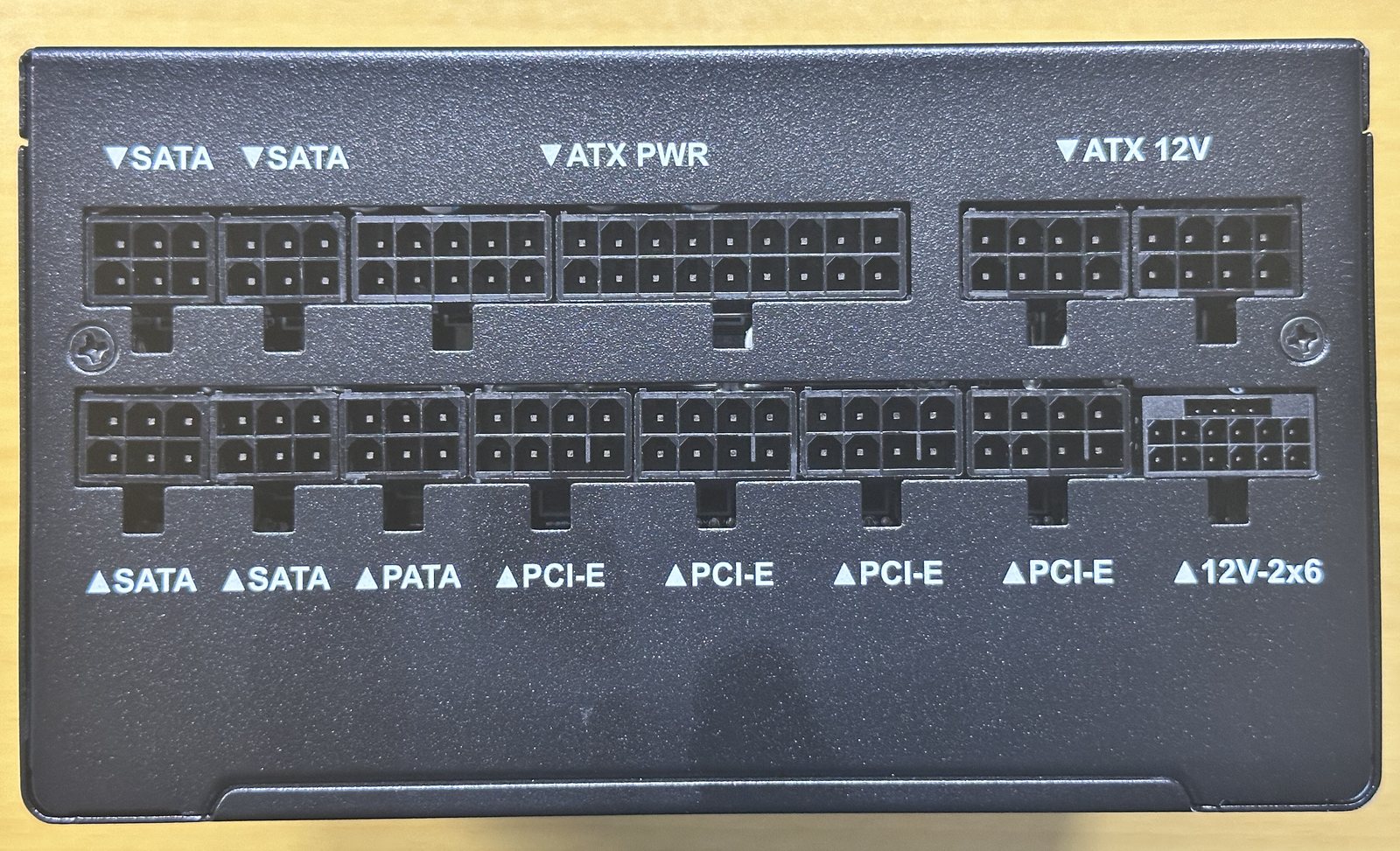
電源の本体の、ケーブルを差し込む側です。差し込み口ごとに、刻印があります。
| 本体の刻印 | 口の数 | つなぐ先 |
|---|---|---|
| ATX PWR | 2口(18ピンと10ピン) | マザーボードの主電源(24ピン) |
| ATX 12V | 8ピンが2口 | CPUの補助電源 |
| PCI-E | 8ピンが4口 | GPUの補助電源 |
| SATA | 4口 | HDDなど |
| PATA | 1口 | 古い形式の機器(今回は使わない) |
| 12V-2×6 | 1口 | 新しい形式のGPU用(今回は使わない) |
気をつけたいのは、CPU用の8ピンと、GPU用の8ピンが、よく似た形をしていることです。形だけで選ぶと、取り違えます。
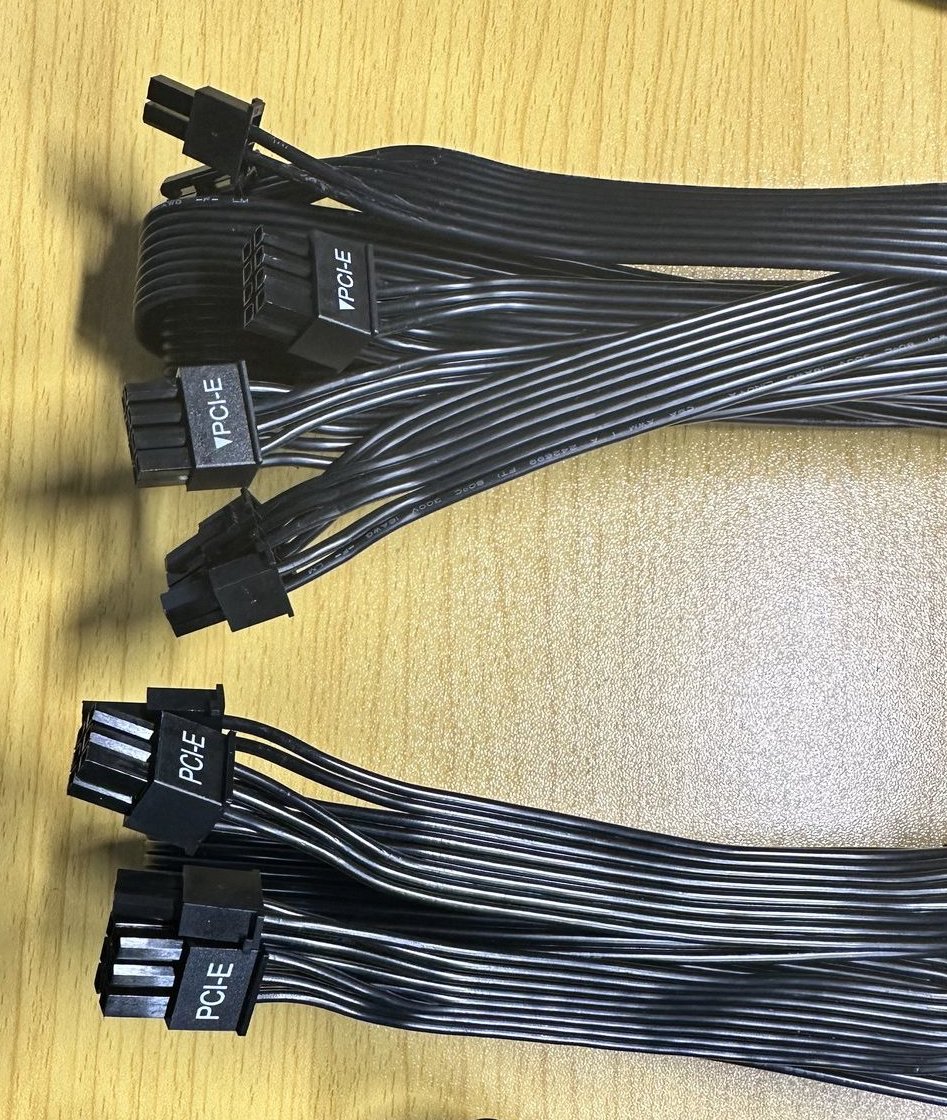
ケーブルの側にも、刻印があります。写真は、GPU用のケーブルで、端子に「PCI-E」と書いてあります。CPU用には「ATX12V」、主電源用には「ATXPWR」と書いてありました。
そこで、決まりを3つにしました。
- 本体の刻印と、ケーブルの刻印を合わせる。 形では選ばない。
- GPUには、1枚に1本ずつ、別のケーブルを使う。 1本のケーブルの先が2つに分かれているものを、2枚に分けて挿さない。
- 古い電源のケーブルは、使い回さない。 差し込み口の形が合っても、中の配線が違うことがあるためです。この電源の説明にも、他の製品のケーブルをつながないように、と書かれています。
赤い端子のケーブル(600Wと書いてあるもの)も付いていました。新しい形式のGPU用で、今回のGPUには使いません。
追加するGPU: 補助電源は8ピンが1つ
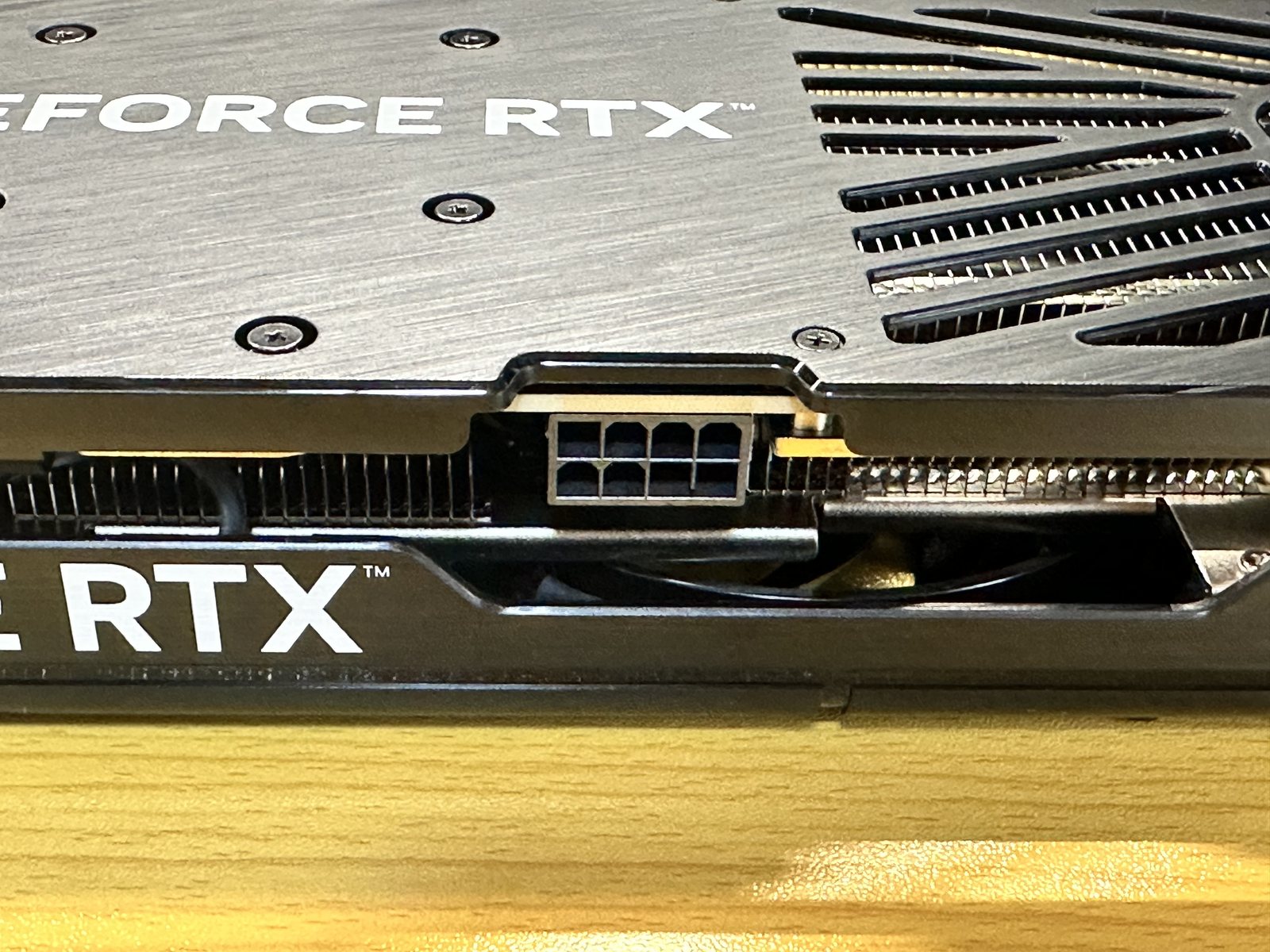
追加する Palit GeForce RTX 5060 Ti Infinity 3 16GB の、補助電源の端子です。8ピンが1つでした。
ここには、電源の「PCI-E」のケーブルを1本つなぎます。いま使っているGPUにも、別のケーブルを1本つなぎます(こちらの端子の形は、取り外すときに確かめます)。電源の本体には「PCI-E」の口が4つあるので、2枚ぶんは足ります。
まだ確かめていないこと
- 中古の板が、本当に動くか。 組み立てて、電源を入れてみるまで分かりません。
- 板のBIOSの版と、電池の状態。
- 付属品。 無線のアンテナと、M.2のねじです。
- ケースに収まるか。 2枚のGPUの厚みと、風の通り道は、組んでみて確かめます。
- Windowsのライセンス。 板を替えたあとも認証が通るかは、前回に書いたとおり、まだ分かりません。
組み込みの順番
組み込みは、次の順で進める予定です。変えた所を1つずつ分けて、何が原因かを追えるようにするためです。
- 新しい板と新しい電源に、いまのGPUを1枚だけ挿して、起動を確かめる。
- 動いたら、追加のGPUを挿して、2枚が見えることを確かめる。
- そのあとで、2枚を使う設定を試す。
2枚挿しただけで、1本の動画が自動的に速くなるわけではありません。VRAMが32GBの1枚になるわけでもありません。2枚をどう使うかは、ソフトの側の話で、あとの回で書きます。
まとめ
- 中古のマザーボード(16,980円)は、刻印で型番が合い、表も裏も、大きな割れや焼けた跡は見当たらなかった。
- CPUソケットは、触らず、掃除もせず、写真で見るだけにした。動くかどうかは、組み立てて確かめる。
- 裏面が白く見えた所は、角度を変えて撮り直して、反射と判断した。
- 電源のケーブルは、本体とケーブルの刻印を合わせる。GPUには1枚に1本ずつ。古い電源のケーブルは使い回さない。
次回は、載せ替えの当日を書きます。新しい板で起動するか、Windowsの認証が通るか、です。
この連載の第1回はこちら、3つの機材の実測は第17回、連載の全体は記事マップにまとめています。
本記事は、2026年10月11日に、当方の手元の部品を写真で確かめた記録です。写真で見える範囲の確認で、部品の動作や安全を保証するものではありません。部品の交換は、ご自身の判断と責任で行ってください。





コメント